Gecko Duo Steuerung für jedes Gerät
Bewegen, springen und Sticky-Tongue-swingen, ohne mitten im Climb gegen eure Inputs zu kämpfen.
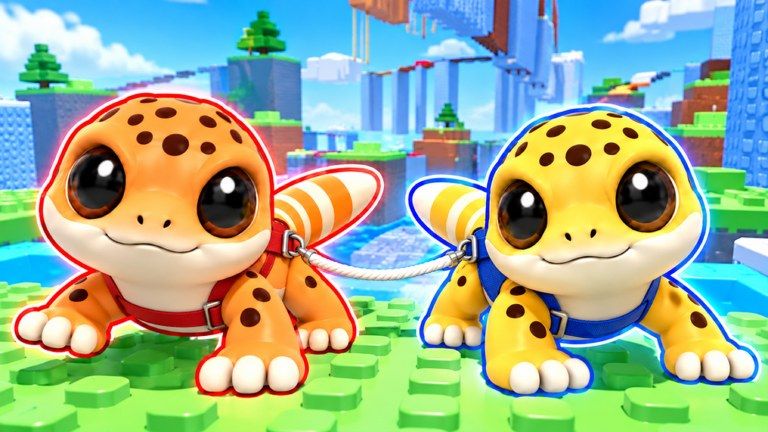
Gecko Duo fühlt sich einfach an, bis der Tether einen verpassten Sprung in einen gemeinsamen Wipe verwandelt. Saubere Inputs entscheiden zwischen einem lustigen Fail-Montage und einem cleanen Clear. Diese Seite deckt Bewegung, Jump und Sticky-Tongue-Swing-Habits für PC, Mobile und Console ab. Exakte Keybinds können je Gerät, Roblox-Client-Version und Remaps variieren—öffnet immer die In-Experience-Settings oder On-Screen-Prompts und bestätigt, was euer Client zeigt, bevor eine harte Stage startet.
Wenn ihr brandneu seid, kombiniert diese Seite mit Erste Schritte und dem Spieler-Hub. Team-Habits leben in Duo-Teamwork. Nutzt die Partner-Checkliste vor langen Sessions, damit beide Spieler Settings-Checks gemeinsam abschließen.
Kernaktionen bei jedem Climb
Unabhängig von der Plattform zählen drei Aktionsfamilien:
- Locomotion — gehen, rennen und Kamera schauen, damit beide Geckos auf derselben Plattformlinie bleiben.
- Jump — ein Pad mit genug Höhe und Vorwärtsabsicht verlassen, ohne den Partner seitlich zu reißen.
- Sticky tongue swing — an einer gültigen Fläche oder einem Swing-Punkt latchen, einen kurzen Bogen bauen und auf eine sichere Landung releasen.
Alles andere (Menüs, Emotes, Chat) ist während eines Live-Versuchs sekundär. Schaltet unnötigen UI-Lärm stumm, wenn das Gerät es erlaubt.
PC-Defaults (Tastatur und Maus)
Die meisten Roblox-Experiences mappen Bewegung auf WASD, Jump auf Leertaste und Kamera auf die Maus. Gecko Duo folgt diesem Muster für Basis-Traversal. Tongue- oder Interact-Aktionen liegen meist auf einer nahen Taste (oft E, F oder eine Ability-Taste aus den Tutorial-Prompts). Weil Patches und persönliche Remaps diese Binds verschieben können, behandelt die Tabelle unten als Start-Checkliste, nicht als ewiges Gesetz:
| Aktion | Typischer PC-Input | Übungsnotiz |
|---|---|---|
| Bewegen | WASD | Kurze Schritte nahe Kanten, damit der Tether nicht spannt |
| Springen | Leertaste | Nur springen, wenn der Partner stabil ist oder go ruft |
| Kamera | Maus | Nächstes Swing-Ziel zentrieren, bevor ihr ein Pad verlasst |
| Tongue / Interact | On-Screen-Prompt-Taste | Nach jedem Client-Update in Settings bestätigen |
| Shift Lock (falls aktiv) | Shift oder Toggle in Roblox-Settings | Hilft, Tongue-Linien an vertikalen Wänden zu zielen |
Empfohlene PC-Habits:
- Mausempfindlichkeit senken, bis ihr einen Swing-Punkt ohne Überschießen tracken könnt.
- Browser- oder Overlay-Hotkeys deaktivieren, die Leertaste oder E mitten in der Run stehlen.
- Eine Hand nur zwischen Versuchen für Chat freihalten—nicht während eines Swings.
Mobile-Touch-Layout
Mobile-Spieler nutzen einen virtuellen Joystick, Jump-Button und Ability/Tongue-Button. Buttongröße und Opazität zählen hier mehr als rohes Skill. Öffnet Roblox- oder In-Experience-Mobile-Settings und vergrößert Jump- und Tongue-Controls, damit Taps nicht fehlen, während die Kamera sich bewegt.
Mobile-Tipps, die Runs retten:
- Leichter Claw- oder Zwei-Daumen-Griff, damit Look und Jump unabhängig bleiben.
- Kameraempfindlichkeit senken, wenn Tongue-Aims rutschig wirken.
- Gerät bei langen Climbs auf eine stabile Fläche legen; Handschweiß verursacht späte Releases.
- Mit dem Partner absprechen, dass Mobile vor jedem Swing einen Extra-Beat braucht—wait frei rufen.
Wenn das Handy mit Frame-Pacing kämpft, Grafikqualität senken. Smooth Input schlägt schöne Schatten, wenn ein Tether-Wipe beide Spieler kostet.
Console- und Controller-Notizen
Controller-Support folgt dem Roblox-Standard: linker Stick bewegen, Face-Button springen, rechter Stick schauen. Ability- oder Tongue-Aktionen sitzen typisch auf Bumper oder Face-Button laut Experience-UI. Weil Console-Layouts über Xbox, PlayStation und Third-Party-Pads differieren, öffnet das Controls-Overlay einmal pro Session und screenshotet es bei Bedarf.
Controller-fokussierte Tipps:
- Deadzone: leicht erhöhen, wenn Stick-Drift euch von dünnen Plattformen zieht.
- Vibration: anlassen, wenn Landungs-Impacts helfen; aus, wenn Aim verschwimmt.
- Headset-Chat: Voice bevorzugen, damit Daumen nie zum Tippen die Sticks verlassen.
Fühlt sich ein Bind nach einem Update falsch an, zuerst in Roblox-Settings remappen, dann den Experience-Prompt erneut prüfen—nicht annehmen, dass das Diagramm von letzter Woche noch stimmt.
Sticky-Tongue-Technik gekoppelt an Controls
Sticky-Tongue-Swings bestrafen späte Kameraarbeit. Bevor ihr den Tongue-Input drückt:
- Auf einem sicheren Pad stoppen und den Latch-Punkt anvisieren.
- Bestätigen, dass der Partner folgen oder Position halten will.
- Tongue triggern, kurzen Bogen zulassen, dann Richtung Landung releasen—nicht gerade in eine Wand.
- Landen, Tether settlen und erst dann den nächsten Move callen.
Häufige Input-Fehler:
- Jump und Tongue in derselben Frame ohne klares Ziel
- Vorwärts halten, während das Seil schon straff ist
- Tongue zu früh releasen, weil ein Finger auf Mobile wegrutscht
- Kamera mid-arc drehen, ohne den Partner zu informieren
Rankt Sticky-Tongue-Meisterschaft gegen andere Skills auf der Techniken-Tier-List, sobald die Buttons natürlich wirken.
Tether-bewusste Bewegung
Controls sind persönlich; der Tether ist geteilt. Nie Full-Stick zu einer Lücke sprinten, wenn der Partner noch mid-jump ist. Kurze Taps halten beide Geckos aligned. Spürt ihr einen plötzlichen Ruck, Forward-Input sofort stoppen und das Seil settlen lassen statt mit Jump-Spam dagegenzukämpfen.
Übt zu Sessionbeginn einen Dreißig-Sekunden-Drill: gemeinsam über leichte Pads laufen, während nur ein Spieler auf einmal springt. Dieser Drill bringt den Fingern bei, auf Callouts zu warten, bevor das Gehirn einen heroischen Sprung erfindet.
Settings-Checkliste vor ernsthaften Versuchen
- Jump- und Tongue-Binds auf eurem Gerät bestätigen
- Kameraempfindlichkeit an den Komfort des Partners anpassen (nicht identische Zahlen—ähnliches Feel)
- Chat- oder Voice-Methode aktivieren, die den Jump-Finger nicht stiehlt
- Hintergrund-Apps schließen, die Hitching verursachen
- Patchnotes nach Patches auf Control- oder Physik-Notes skimmen
Verwandte Seiten
- Spieler-Hub — Freunde vs. Public-Server pairing
- Duo-Teamwork — Callouts, die zu diesen Inputs passen
- Tools-Hub — Pre-Climb-Readiness-Listen
- Tier-List-Hub — welche Techniken als Nächstes trainieren
Zuerst die Buttons meistern, dann die Freundschaft. Gecko Duo belohnt Paare, die Inputs als geteiltes Timing behandeln—nicht als Solo-Flex.
Häufig gestellte Fragen
Kurze Antworten zu Leine, Revives und Duo-Spiel.
Was sind die exakten Gecko-Duo-Keybinds?
Binds können je Gerät und Remaps abweichen. Typische Roblox-Move/Jump-Defaults als Basis nutzen, dann Tongue- und Interact-Tasten in In-Game-Prompts und Settings bestätigen.
Nutzt Mobile andere Controls?
Ja. Mobile nutzt Joystick plus On-Screen-Jump- und Tongue-Buttons. Diese Buttons vergrößern und Kameraempfindlichkeit für sauberere Swings tunen.
Kann ich Controls remappen?
Roblox-Settings erlauben oft Remaps. Nach jeder Änderung das Experience-Overlay erneut prüfen, damit beide Partner die neuen Binds kennen.
Warum falle ich bei Sticky-Tongue-Swings?
Meist spätes Kamera-Aim, frühes Release oder Springen bei schon gespanntem Tether. Stoppen, Latch-Punkt anvisieren, dann auf gemeinsamen Callout swingen.
Sollten Console-Spieler Voice-Chat nutzen?
Voice hilft, weil Tippen die Daumen von den Sticks nimmt. Kurze Callouts wie wait, swing und safe reichen.
Wo übe ich nach dem Lernen der Controls?
Leichte Pads mit einem Freund und Duo-Teamwork-Habits laufen, dann Technik-Tiers für Sticky Tongue und Tether-Management reviewen.